
Bolsa de ofertas Saldoar: cómo atrapar varias ofertas y pagarlas en un solo pedido
La vista de Ofertas se renovó: ahora puedes filtrar por método o por moneda, sumar varias ofertas a tu bolsa y crear un único pedido con todas.

Actualizado: noviembre 2026
La vista de Ofertas se renovó: ahora puedes filtrar por método o por moneda, sumar varias ofertas a tu bolsa y crear un único pedido con todas. Te mostramos el paso a paso.
¿Alguna vez viste dos o tres ofertas que te convenían y tuviste que elegir solo una? Eso cambió. En la nueva vista de Ofertas de Saldoar puedes atrapar varias ofertas, juntarlas en tu bolsa de ofertas de Saldoar y pagar todo junto en un solo pedido, con el beneficio de cada una sumado en el total. 🛍️
Importante: las Ofertas son válidas solo para usuarios nivel 3, 4 y 5. Si todavía no llegas a ese nivel, revisa cómo subir de nivel rápido en Saldoar.
Si quieres saber cuándo conviene esperar una oferta y cuándo operar sin esperar, ya lo contamos en cómo sacar mayor provecho a las ofertas de Saldoar. Esta guía se enfoca en cómo se usa la vista nueva.
¿Qué cambió en la vista de Ofertas?
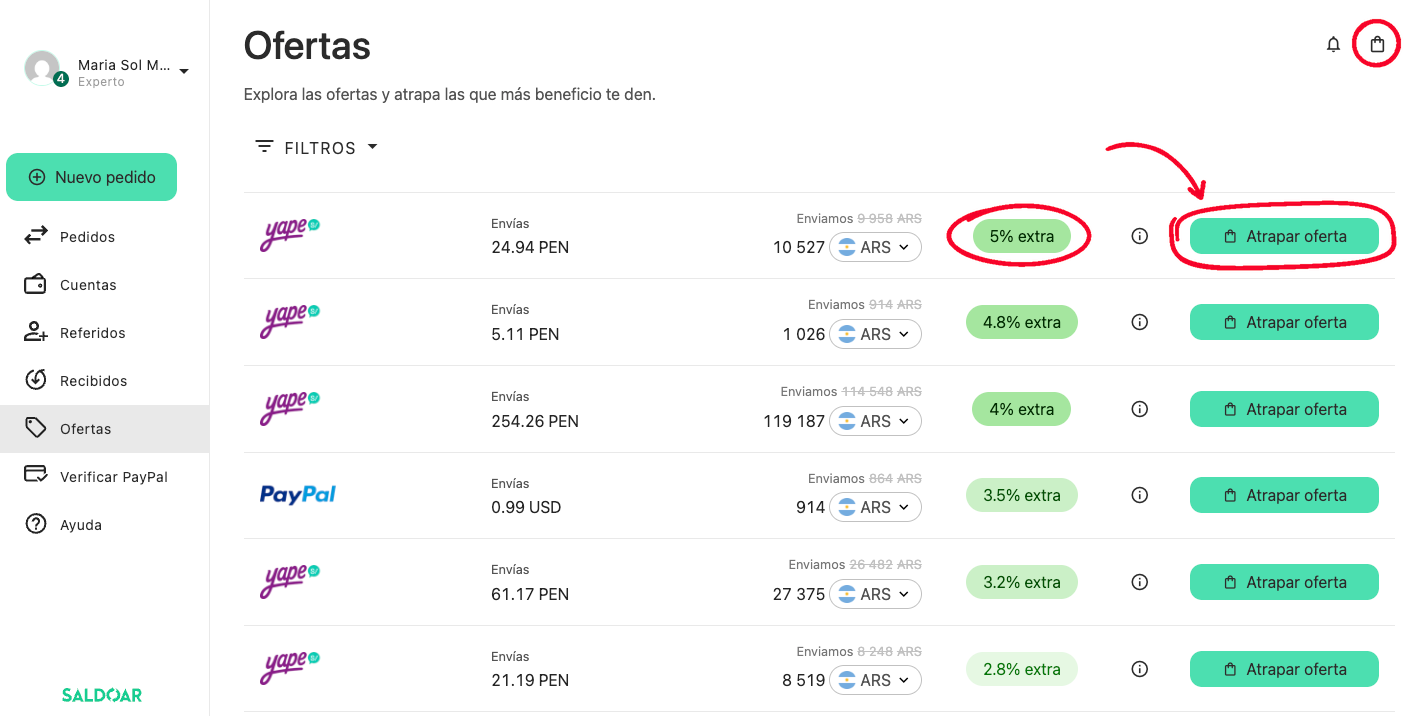
Al entrar en Ofertas desde el menú de tu panel verás el mensaje "Explora las ofertas y atrapa las que más beneficio te den." y un listado donde cada fila muestra:
- El logo del método (por ejemplo, Yape o PayPal).
- Envías: el monto que pagas (por ejemplo, 24.94 PEN).
- Enviamos: lo que recibes. Verás tachado el monto sin oferta y, al lado, el monto con oferta, junto a un selector de moneda (por ejemplo, ARS).
- Una etiqueta con el beneficio (por ejemplo, "5% extra", "4.8% extra" o "3.2% extra").
- Un ícono de información (i) y el botón "Atrapar oferta".
Arriba a la derecha tienes dos íconos nuevos: una campana y una bolsa, que muestra cuántas ofertas llevas agregadas.
En resumen, lo nuevo es:
- Filtros por método y por moneda.
- Bolsa con varias ofertas que se pagan en un solo pedido.
- Alertas para enterarte de las ofertas que te interesan.
Las ofertas siguen dando hasta 5% de beneficio y siguen siendo exclusivas para niveles 3, 4 y 5. Ese beneficio se suma a la tasa normal del día, así que recibes más que en un intercambio sin oferta.
Cómo filtrar ofertas por método o por moneda
Si solo te interesa un método o una moneda en particular, no necesitas recorrer toda la lista:
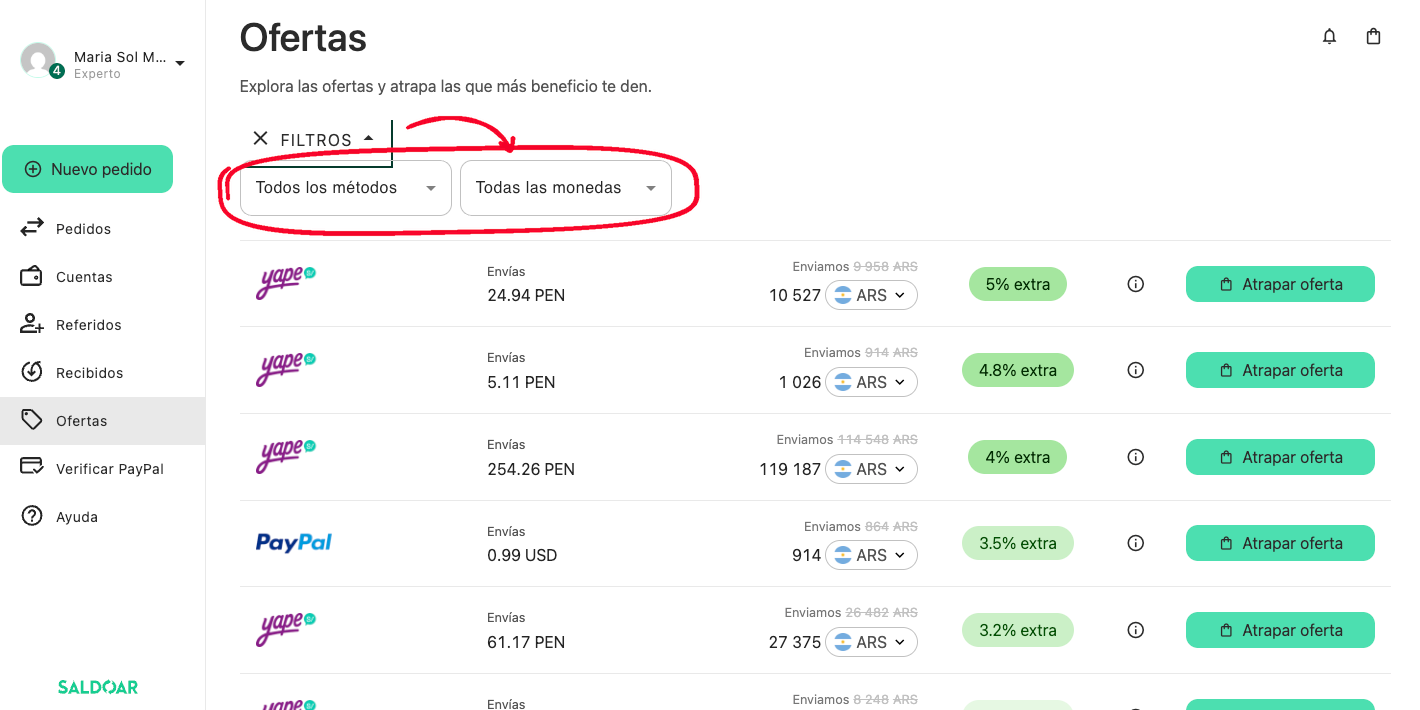
- En la página Ofertas, toca el botón "FILTROS".
- Se despliegan dos selectores: "Todos los métodos" y "Todas las monedas".
- Elige el método (por ejemplo, Yape) y/o la moneda que quieres ver.
- El listado te mostrará las ofertas que coinciden con tu selección.
Cómo atrapar ofertas y armar tu bolsa
- Revisa la etiqueta de beneficio de cada fila y elige la oferta que te convenga.
- Toca "Atrapar oferta".
- Aparecerá el aviso: "Agregaste una oferta a tu bolsa. Tienes 15 minutos para iniciar el intercambio desde la bolsa de ofertas. También puedes sumar más ofertas antes de empezar."
- Elige "Seguir explorando" para sumar más ofertas, o "Ir a la bolsa" si ya tienes todo lo que necesitas.
- La fila queda marcada y el botón cambia a "Quitar de mi bolsa", por si te arrepientes. El ícono de la bolsa muestra el contador de ofertas agregadas.
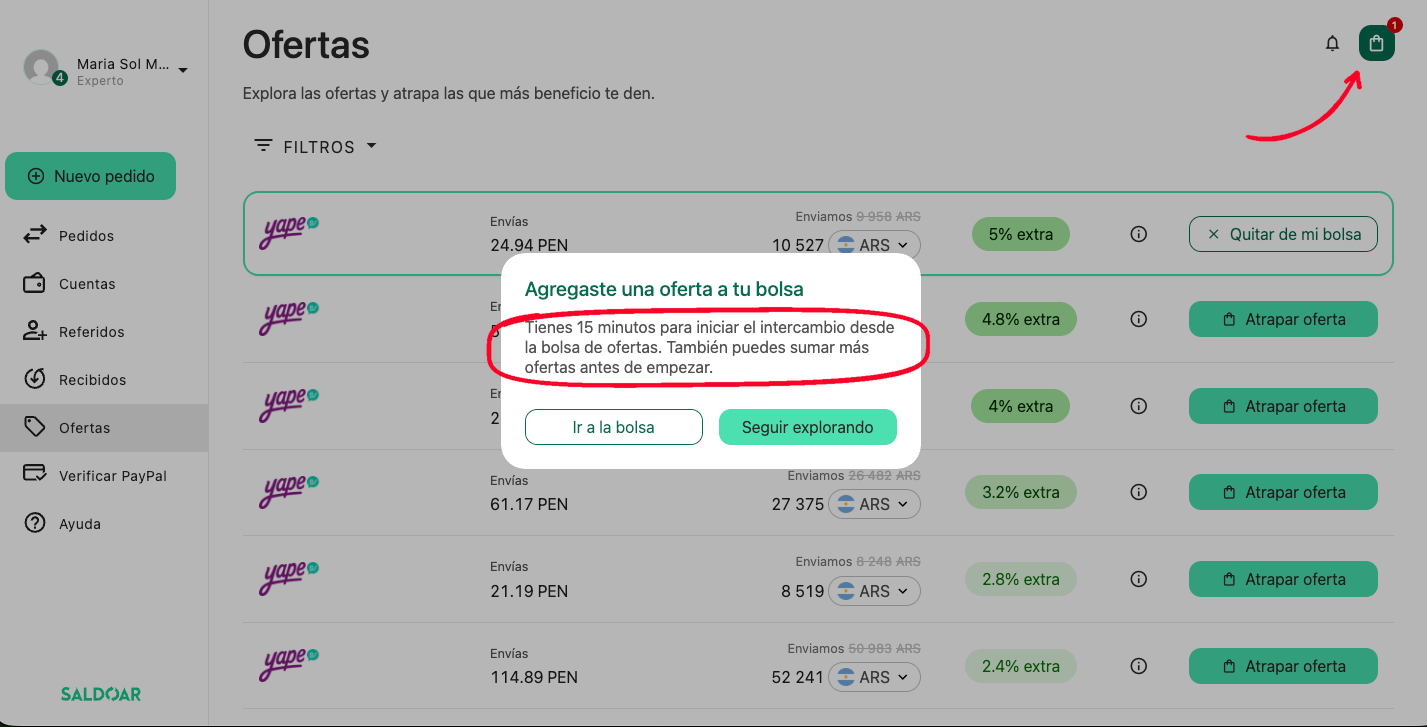
⏱️ Ojo con el reloj: desde que atrapas una oferta tienes 15 minutos para iniciar el intercambio desde la bolsa.
Cómo crear el pedido y pagar varias ofertas juntas en 15 minutos
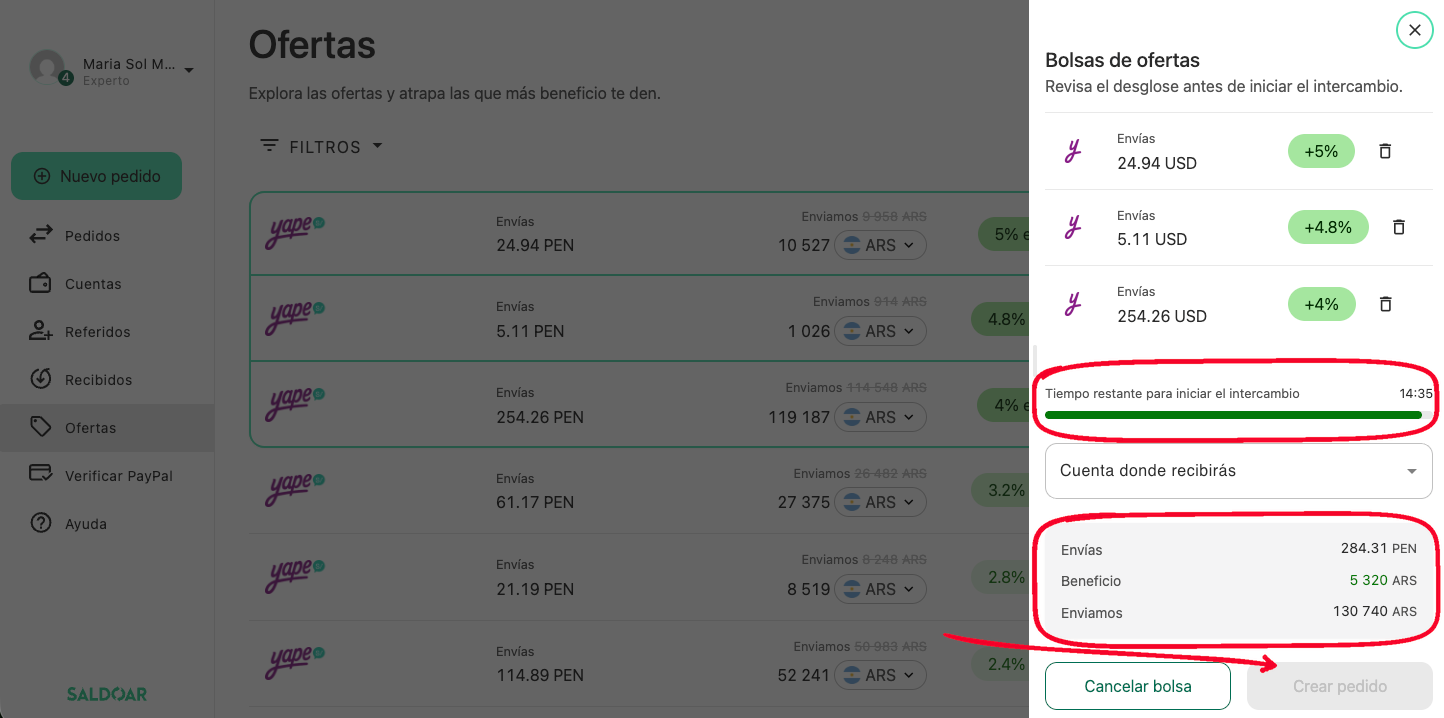
Cuando abres la bolsa verás el panel "Bolsas de ofertas", con el mensaje "Revisa el desglose antes de iniciar el intercambio." Desde ahí:
- Revisa las ofertas agregadas, cada una con su porcentaje (+5%, +4.8%, +4%). Si quieres quitar alguna, usa el ícono de papelera.
- Mira la barra "Tiempo restante para iniciar el intercambio", que marca cuánto te queda (por ejemplo, 14:35).
- Elige la "Cuenta donde recibirás" el dinero en el selector.
- Revisa el resumen: Envías (lo que pagas en total), Beneficio (lo que ganas gracias a las ofertas) y Enviamos (lo que recibes).
- Toca "Crear pedido" para iniciar el intercambio con todas las ofertas juntas. Si cambiaste de idea, usa "Cancelar bolsa".
Ejemplo con números: tres ofertas en un solo pedido
Para que veas cómo se suma el beneficio, tomamos los valores de una captura de ejemplo. Las ofertas y los montos cambian todo el tiempo, así que revisa siempre los valores vigentes en tu panel.
| Oferta (Yape) | Envías | Enviamos sin oferta | Enviamos con oferta |
|---|---|---|---|
| 5% extra | 24.94 PEN | 9 958 ARS | 10 527 ARS |
| 4.8% extra | 5.11 PEN | 914 ARS | 1 026 ARS |
| 4% extra | 254.26 PEN | 114 548 ARS | 119 187 ARS |
| Total | 284.31 PEN | 125 420 ARS | 130 740 ARS |
Con las tres ofertas en la misma bolsa, pagas 284.31 PEN y recibes 130 740 ARS en lugar de 125 420 ARS: 5 320 ARS de beneficio, en un solo pedido. 💸
Cómo activar alertas de ofertas
Las ofertas buenas vuelan, por eso existen las alertas: te avisan cuando aparece una oferta que coincide con lo que buscas. En la vista actual, el acceso a las notificaciones está en el ícono de campana, arriba a la derecha. [CONFIRMAR CON SOL: ruta exacta para crear la alerta en la vista nueva.]
Según cómo funcionan las alertas, al crear una puedes configurar:
- El método del que quieres recibir ofertas (por ejemplo, PayPal).
- El porcentaje: si eliges 3%, también se incluyen las ofertas por encima de ese valor.
- El monto de la oferta, con un mínimo y un máximo (el máximo puede ser infinito).
- Dónde recibir el aviso: en la aplicación de Saldoar o por correo.
Puedes crear tantas alertas como quieras y eliminarlas cuando ya no las necesites. Tienes el detalle en cómo crear alertas de ofertas en Saldoar.
Preguntas frecuentes sobre la bolsa de ofertas de Saldoar
¿Quién puede usar las Ofertas de Saldoar?
Son válidas solo para usuarios nivel 3, 4 y 5. Si estás en un nivel menor, puedes ver cómo subir de nivel.
¿Puedo pagar varias ofertas en un solo pedido?
Sí. Atrapa todas las que quieras, revísalas en la bolsa de ofertas y toca "Crear pedido" para pagarlas juntas.
¿Cuánto tiempo tengo para iniciar el intercambio?
Tienes 15 minutos para iniciar el intercambio desde la bolsa de ofertas. El panel muestra el tiempo restante.
¿Cuánto beneficio da una oferta?
Hasta 5%. Cada oferta muestra su porcentaje en la etiqueta de la fila, y la bolsa suma el beneficio total antes de crear el pedido.
¿Puedo quitar una oferta de la bolsa?
Sí. Puedes tocar "Quitar de mi bolsa" en el listado o usar el ícono de papelera dentro del panel. Si quieres descartar todo, usa "Cancelar bolsa".
¿Puedo ver solo las ofertas de un método o moneda?
Sí. Toca "FILTROS" y elige un método en "Todos los métodos" o una moneda en "Todas las monedas".
Atrapa tus próximas ofertas
Si eres nivel 3, 4 o 5, entra a Ofertas en tu panel de Saldoar, filtra por el método o la moneda que usas, atrapa las ofertas que más beneficio te den y págalas juntas en un solo pedido. Y para no perderte ninguna, activa tus alertas. ✨

Atrapa varias ofertas y págalas juntas
Filtra por método o moneda, arma tu bolsa de ofertas y crea un solo pedido.
Crear pedido